会議の議事録作成やインタビューの文字起こしって、とても時間がかかりますよね。
1時間の会議を録音したら、それを文字に起こすだけで数時間かかってしまうこともあるんですね。
もしかしたら、あなたも「もっと楽に文字起こしができたらいいのに」と感じているかもしれませんね。
そんな悩みを解決してくれるのがAI文字おこしなんです。
この記事では、AI文字おこしの仕組みから実際の活用方法まで、わかりやすくご紹介していきますね。
きっと、あなたの日々の業務がもっと効率的になるヒントが見つかるはずですよ。
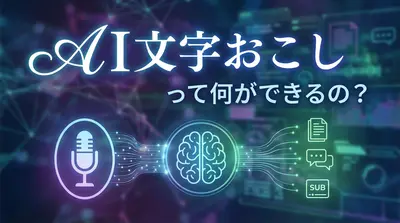
AI文字おこしは音声を自動でテキストに変換する技術

AI文字おこしとは、AIが音声を認識して自動的にテキスト化してくれるツールおよび技術のことなんですね。
音声認識技術とAI技術を組み合わせることで、会話やスピーチなどの音声データを短時間、またはリアルタイムでテキスト化してくれるんです。
従来は人が手作業で行っていた文字起こし業務を自動化できるので、業務効率化を実現する技術として広く活用されていますよ。
わざわざ何時間もかけて文字を打ち込む必要がなくなるなんて、便利ですよね。
なぜAI文字おこしがこんなに便利なのか
複雑な技術が支えている精度の高さ
AI文字おこしが高い精度を実現できる理由は、複数の技術層が組み合わさって働いているからなんですね。
まず、マイクなどから入力された音声がデジタル信号に変換されるんです。
その後、ノイズ除去や音声の区切り処理などの前処理が施されます。
次に、MFCC(メル周波数ケプストラム係数)などの手法によって音の特徴が抽出され、ディープラーニングベースの音響モデルにより音素(言語の最小単位)として認識されるんですね。
最後に、Transformerなどの高度な言語モデルが文脈に基づいて音素を単語や文章に変換し、自然なテキストとして出力してくれます。
難しそうに聞こえるかもしれませんが、私たちユーザーは何も意識する必要がないんですよ。
こういった複雑な処理を、AIが一瞬で行ってくれるんですね。
ノイズやアクセントにも対応できる進化
ディープラーニングの進化により、ノイズやアクセントの違いにも強くなっているんです。
話者の識別や専門用語への対応力も強化されているので、様々な環境での音声にも対応できるようになりましたよね。
雑音の多い会議室や、方言が混じる会話でも、かなり正確に文字起こしをしてくれるんですね。
これって、実務で使う上でとても重要なポイントだと思いませんか?
手間のかからないシンプルな操作
もしかしたら「高度な技術なら、操作も難しいのでは?」と心配されているかもしれませんね。
でも安心してください。
ユーザーが手動で行う作業は、最初の音声ファイルの指定をするぐらいなんです。
面倒な設定はほとんど不要で、誰でも簡単に使えるようになっていますよ。
ITに詳しくない方でも、気軽に始められるのが嬉しいポイントですよね。
AI文字おこしにはこんな便利な機能がある
基本的な音声認識機能
最も基本的な機能が、音声データをそのまま文字化する「素起こし」です。
録音された会議やインタビューの音声を、そのままテキストに変換してくれるんですね。
誰が話しているかわかる話者認識
会議やインタビューでは、複数の人が話すことが多いですよね。
話者認識機能があれば、会話の中で話している人を識別して、発言者ごとに区別されたテキストを生成してくれるんです。
「Aさん:〇〇」「Bさん:△△」というように、誰の発言かがすぐにわかるので、議事録作成がとても楽になりますよ。
読みやすくするケバ取り機能
会話の中には「あー」「えー」「その」などの、いわゆる「ケバ」と呼ばれる言葉がたくさん入りますよね。
ケバ取り機能は、そういった不要な言葉を自動的に取り除いて、読みやすいテキストに変換してくれるんです。
後から手動で削除する手間が省けるので、これは本当に便利ですよね。
リアルタイムで文字起こしできる機能
会議などの場面で音声を録音しながら、リアルタイムにテキスト化してくれる機能もあるんですね。
会議中にその場でテキストが表示されるので、聞き逃した内容をすぐに確認できますよ。
聴覚に障害のある方とのコミュニケーションにも活用できるかもしれませんね。
データを簡単に共有できる
テキスト化したデータを、チームメンバーと簡単に共有できる機能も備えているツールが多いんです。
会議が終わったらすぐに議事録を共有できるので、仕事のスピードが上がりますよね。
具体的な活用シーンをご紹介
会議の議事録作成を効率化
きっと多くの方が悩んでいるのが、会議の議事録作成ですよね。
1時間の会議を文字起こしすると、従来なら3〜4時間かかることもありましたよね。
でもAI文字おこしを使えば、1時間の音声をわずか5分で文字起こしして要約できるツールも登場しているんです。
会議が終わったら、ほぼリアルタイムで議事録が完成するなんて、すごいことだと思いませんか?
あらかじめ参加者の名前や専門用語を辞書登録しておけば、さらに精度が向上しますよ。
インタビューや取材の記録
ライターさんや記者さんにとって、インタビューの文字起こしは大変な作業ですよね。
AI文字おこしを使えば、インタビュー音声を自動でテキスト化できるんです。
話者認識機能を使えば、インタビュアーと被インタビュー者の発言を自動で区別してくれますよ。
あなたは内容の確認と編集に集中できるので、記事作成がとてもスムーズになりますよね。
動画コンテンツの字幕作成
YouTubeなどの動画コンテンツを作成している方にも、AI文字おこしは便利なんですね。
動画の音声を自動でテキスト化して、そのまま字幕として使えるんです。
字幕があると、視聴者にとって理解しやすくなるだけでなく、SEO対策にもなりますよね。
さらに、多言語対応のサービスを使えば、海外の視聴者向けに翻訳字幕も簡単に作成できちゃうんですよ。
セミナーや講義の記録
セミナーや講義の内容を記録しておきたい場合にも、AI文字おこしは活躍してくれます。
リアルタイムで文字起こしすれば、参加者がその場で内容を確認できるので理解が深まりますよね。
後から復習したいときにも、テキストデータがあれば検索して必要な部分をすぐに見つけられますよ。
カスタマーサポートの品質向上
コールセンターやカスタマーサポートの現場でも、AI文字おこしが役立つんですね。
お客様との会話を自動でテキスト化することで、対応内容の記録や分析が簡単になります。
トラブルが発生したときの証拠としても使えますし、優れた対応事例を共有して教育に活用することもできますよね。
サービス品質の向上につながるかもしれませんね。
精度を高めるためのコツ
固有名詞を事前に登録しておく
AI文字おこしの精度をさらに高めるためには、あらかじめ人名や専門用語などの固有名詞を辞書登録しておくことが効果的なんですね。
特に社名や製品名、業界特有の専門用語などは、登録しておくことで誤認識を減らせますよ。
音声データの品質を向上させる
文字起こしの精度は、元の音声データの品質に大きく左右されるんです。
できるだけ雑音を除去して、クリアな音声を録音することが大切ですよね。
会議室の扉を閉める、マイクの位置を調整するなど、ちょっとした工夫で音質が改善されますよ。
認識結果の確認は忘れずに
AI文字おこしはとても便利ですが、完璧ではないんですね。
認識結果の間違いを目視で確認する必要があることは覚えておいてください。
特に重要な文書を作成する場合は、しっかりと内容を確認して修正することが大切ですよね。
それでも、ゼロから文字起こしするよりはずっと楽になりますよ。
まとめ:AI文字おこしで業務を効率化しよう
AI文字おこしは、音声を自動的にテキスト化してくれる便利な技術なんですね。
ディープラーニングなどの高度な技術によって、高い精度での文字起こしが可能になりました。
主な機能としては、以下のようなものがあります:
- 基本的な音声認識(素起こし)
- 話者を識別する話者認識
- 不要な言葉を除去するケバ取り
- 会議中に使えるリアルタイム文字起こし
- データの簡単な共有
会議の議事録作成、インタビューの記録、動画の字幕作成など、様々な場面で活用できますよね。
固有名詞の事前登録や音声品質の向上など、ちょっとした工夫で精度をさらに高められるんですね。
もちろん、AIの認識結果は完璧ではないので確認は必要ですが、それでも従来の手作業に比べれば大幅な時間短縮になりますよ。
きっとあなたも、AI文字おこしを使えば日々の業務がもっと楽になるはずです。
まずは無料で使えるツールから試してみるのもいいかもしれませんね。
新しい技術を味方につけて、一緒に仕事を効率化していきましょう。